Signal通话声音去了哪里:蓝牙、听筒与系统输出逐段核对
Signal已接通却听不到声音,按输入与输出方向检查静音、蓝牙、桌面会话设备和Windows麦克风样例,记录插拔或唤醒前后的实际选择。
Signal通话已经接通,声音却从桌上的蓝牙音箱传出来;换回耳机后,自己能听见,对方又听不到你。遇到这种情况,先把输入和输出分开查,比反复拨号更容易定位。输入是你的声音从哪只麦克风进入,输出是对方的声音从哪个听筒、耳机或扬声器播放。两条路径可以使用不同设备,不能只看一个耳机图标就认为全部选对。

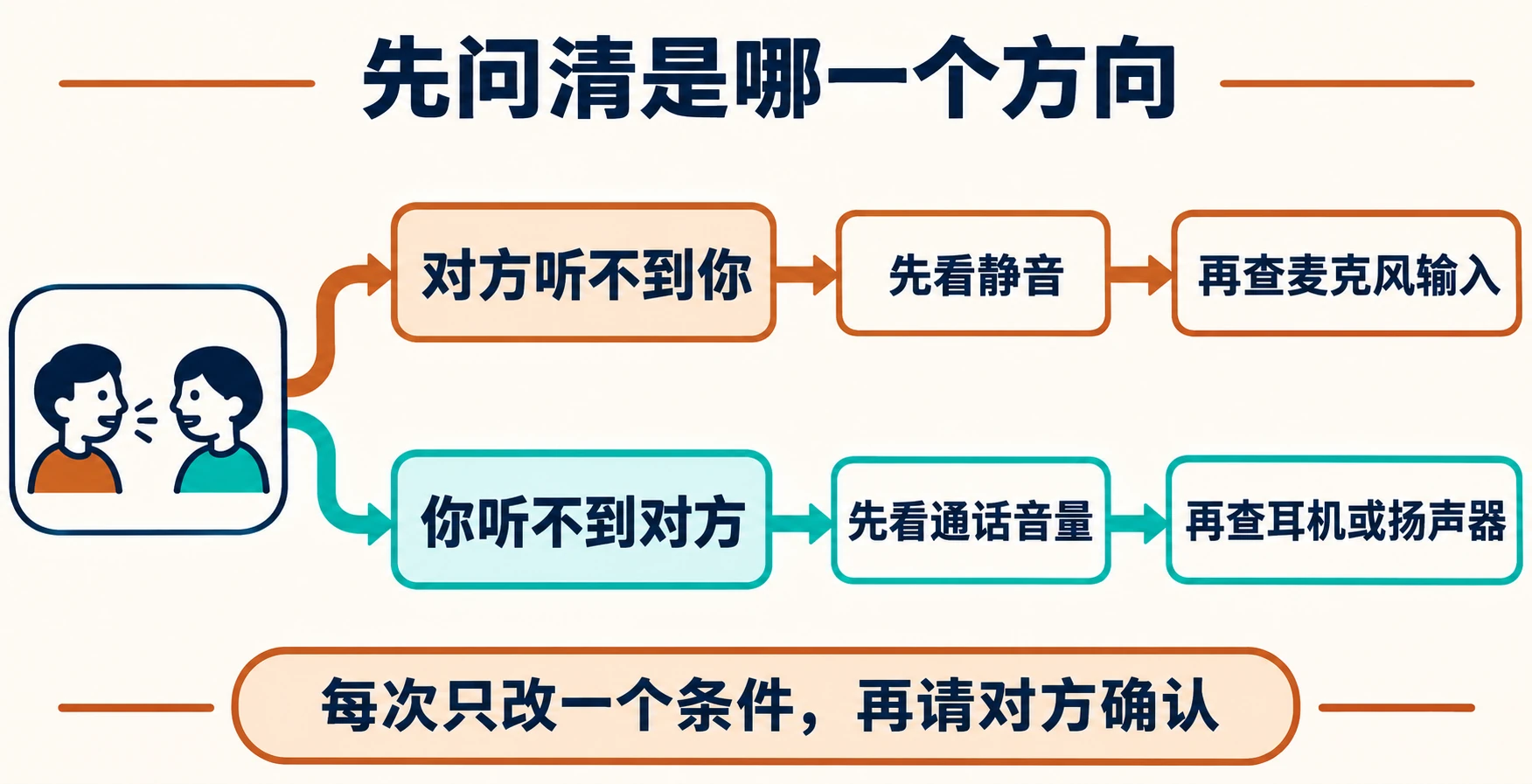
一句话说清楚是哪边听不到
先请双方轮流说一小段普通文字,例如“现在检查声音,请告诉我能否听清”。如果你能听见对方,而对方听不见你,应优先检查自己的静音状态和麦克风输入;如果对方能听见你,而你听不见对方,应优先检查自己的通话音量与输出选择。双方都没有声音时,先分别完成本地路径检查,再考虑其他连接问题。
不要只描述“没声音”,因为这句话无法区分方向。可以记成“电脑端能接收,对方听不到电脑端说话”或“手机端在扬声器模式有声,切耳机后无声”。这种记录已经包含设备、方向和切换条件,后续无论自己继续查,还是提交问题说明,都更容易复现。
手机端:先确认声音是不是去了另一台蓝牙设备
进入通话界面,查看当前可用的蓝牙或扬声器切换入口。Signal官方说明,Android和iOS可以通过相关图标切换播放设备,也可以在适当情况下拔下耳机检查。具体选项取决于当时连接的设备。切换前先降低到舒适音量,避免原本很小的耳机音量突然通过外放播放。
若身边同时有车载设备、蓝牙音箱和耳机,先核对系统当前实际连接的是哪一个,而不是只看蓝牙开关是否开启。通话中改变输出后,让对方重复同一句练习文字,确认声音究竟从哪里出来。可以先选手机自身的播放方式作为对照,再逐个接回需要的外部设备,不必一次断开所有日常连接。
耳机能播放音乐,不足以确认当前Signal通话的全部路径都正常。播放音乐主要验证输出,不能单独证明耳机麦克风已经被通话选中。若对方听不见你,继续看通话静音和输入条件;若你听不见对方,再看输出选择和通话音量。把两件事分别验收,就不会一直在错误方向上调音量。
电脑端:在会话中分别核对麦克风和扬声器
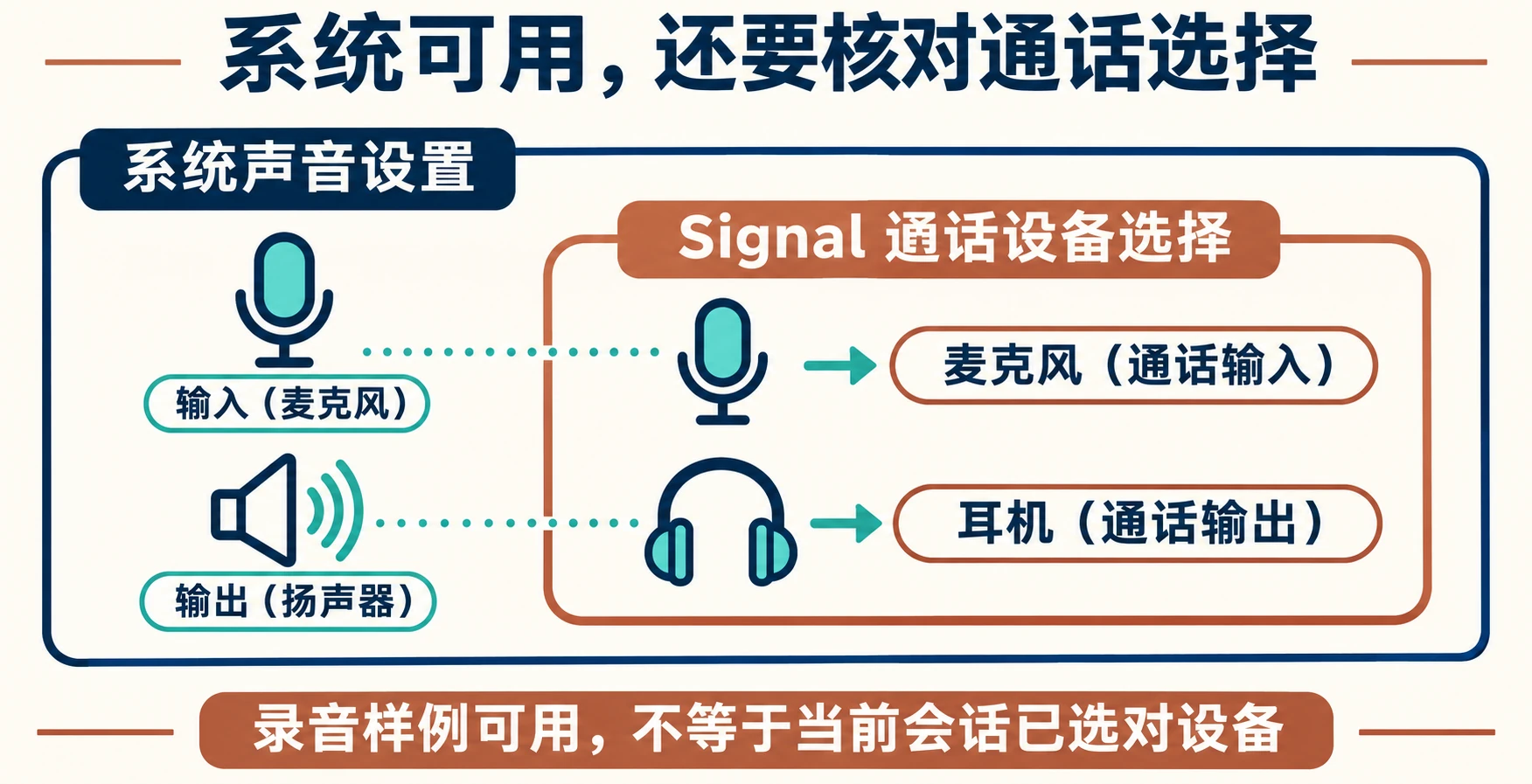
Signal桌面通话中可通过设置入口查看麦克风和扬声器选择。打开各自的下拉选项,读出完整设备名称,再与实际硬件对应。外接显示器、扩展坞、摄像头和耳机都可能带来额外的声音设备;名称很像时,不能只凭列表第一项判断哪一个正在使用。
例如,你希望使用USB耳机的麦克风和耳机播放,就分别确认输入与输出都指向需要的设备;如果希望使用桌面麦克风加另一副耳机,则两处名称本来就可能不同。正确组合由实际用途决定,并不是要求两处一定显示相同文字。选好之后用同一段练习语句请对方确认,再决定是否还要调整。
系统声音测试与Signal会话测试分开做
在Windows 11中,可从设置进入“系统—声音”,分别查看输入和输出。微软提供的麦克风测试流程允许录制一小段样例并播放,用来检查所选输入设备。使用普通文字即可,不必录入私人对话。若系统测试都无法取得声音,应先解决设备连接、系统权限或相应输入设置,而不是持续改Signal会话对象。
系统录音正常后,再回到Signal检查当前会话使用的输入。两处可能没有选中同一个设备,因此系统测试通过只是缩小了范围,不能直接宣布通话已经恢复。同样,系统测试音能播放,也需要回到Signal通话选择中核对实际输出。每完成一层,记下设备名称和结果,避免再次调整时忘记原来的条件。
Windows输出已经有声、却只有单侧内容时,可继续核对左右平衡与单声道合并。先用同一段本机素材区分音量比例和声道内容,再回到通话复测;这类输出调整不能替代麦克风输入检查,也不能据此宣布耳机硬件正常。
权限、静音按钮和硬件开关都检查到
对方听不到你时,先看Signal界面是否处于静音,再看耳机线控、麦克风本体或笔记本是否有独立的静音开关。硬件开关可能与应用显示的状态并不完全一致。只处理当前用到的设备,确认开关位置后再测试,不要同时大幅调整多个输入增益或安装陌生音效工具。
系统层面也要允许Signal使用麦克风。按当前操作系统的隐私与应用权限设置检查,特别是刚安装应用、更换系统个人资料或第一次使用新设备之后。若系统提示更改后需要重新打开应用,就先结束不重要的测试通话,再按提示操作。权限只开放给当前确实需要使用麦克风的应用,无需为了排查把所有应用都一起打开。
换设备以后,重新检查一遍选择结果
问题只在插拔扩展坞、唤醒电脑或耳机重新连接后发生时,把这些前后条件写入记录。例如“电脑唤醒前用USB耳机正常,唤醒后Signal输出显示为显示器”,这比“每天偶尔坏一次”更容易处理。先在切换后查看实际选择,再重复一次相同的输入与输出测试。
不要在工作会议已经开始后才第一次尝试新的耳机组合。会前用一分钟完成“我听你说一句、你听我说一句”,并核对音量与静音状态。若测试中仍不稳定,可以暂时回到已经确认可用的组合,再保留问题记录做进一步处理,而不是在正式讨论里不断切换设备影响所有参与者。
声音回来之后,还要确认是否清楚和是否有回声
能够听见只完成了第一层检查。再请对方确认声音是否断续、是否过小,以及是否听见自己的话被重复播放。多人坐在同一个房间各自开外放通话时,可以先约定只保留一个需要的播放路径,其他参与者使用耳机或暂时关闭相应声音,减少现场互相拾音的可能。每次变更后仍然用同样方法复核。
若本地输入和输出均已确认,问题仍表现为持续断续或连接中断,再按官方通话排查说明检查应用版本和连接条件。不要为了排查声音就直接关闭所有系统防护或更改不认识的网络规则。提交问题时附上系统、Signal版本、所选设备名称、声音方向与已做的比较步骤,通常比一张没有上下文的设置截图更有帮助。
需要组织多人通话入口时,可继续阅读本站Signal通话链接的批准与重复使用说明;其他使用问题见Signal实用教程目录。设备切换依据可对照官方通话设备选择说明,Windows录音检查可对照微软麦克风测试步骤。