Signal屏幕安全有什么作用:Android最近任务、Windows截图与临时关闭验收
区分手机任务预览和Windows本机截图限制,说明Recall过滤与辅助功能的取舍,用普通样例完成临时调整和恢复验收。
在Windows 11上给Signal截图,其他窗口能截到,聊天区域却是空白;手机切到最近任务时,Signal卡片又被遮住。这些现象可能是“屏幕安全”设置按预期工作,不一定是显卡、截图工具或聊天内容损坏。处理之前先确认保护对象:本机的捕获与任务预览,和对方设备、系统锁屏、已经导出的文件不是一回事。
先把“看不到”发生的位置说清楚
先在纸上写一条现象:“打开Signal时本人能读到内容,但使用截图工具得到的窗口为空白”,或者“离开Signal后,最近任务卡片不显示聊天正文”。这两条各指向一个具体观察位置,比“Signal黑屏了”更有用。如果应用自己打开后也完全不能显示或操作,那是另一类运行问题,不能只靠开关屏幕安全来处理。
还要写明平台。Android、iPhone和Windows桌面的设置并非同一功能逐字复制。别把手机最近任务的遮挡效果,推断成所有系统上的一切截屏都会被阻止;也别因为另一台电脑能截图,就认为当前手机设置失效。每台设备的验证结论都限于它实际执行过的动作。
手机先检查最近任务卡片,而不是通知栏
Signal的屏幕安全帮助给出手机入口:从个人资料进入隐私设置,Android查看“屏幕安全”,iOS查看在应用切换器中隐藏屏幕的选项。打开后,手机切换应用时的Signal预览会被覆盖。Android的本机截屏限制还应结合该平台的实际表现核对,不将iOS选项名称理解成完全相同的截屏承诺。
可先准备一条普通样例文字,确保不含真实聊天内容;打开它,然后切到系统最近任务,观察Signal卡片是否仍显示那段正文。再返回应用,确认正常阅读与输入不受影响。这里的通过标准是“在需要隐藏的任务预览里看不到正文,回到应用仍能正常使用”,不是把聊天资料删除。
最近任务隐藏与锁屏通知是两处入口。如果你的现象是锁屏横幅露出正文,去检查通知预览,而不是只测试任务卡片;如果担心别人拿起解锁的手机直接读聊天,就需要考虑设备锁定和应用进入条件。把观察位置对应到实际设置,能避免一个开关被要求承担所有隐私目标。
Windows 11截图空白,先看Signal自己的隐私设置
在Signal Desktop打开设置,进入“隐私”,查看“屏幕安全”。Signal官方说明它在Windows 11默认启用,以减少Signal窗口被本机截屏工具以及Microsoft Recall等捕获。设置存在时,截不到窗口内容可能就是该功能的预期结果。先确认应用内文字本身正常,再判断是否有必要改变这个选项,不必一开始就重装显卡驱动。
Signal在相关官方说明中也提到使用上的取舍:某些屏幕阅读器或放大工具可能受到影响,关闭时会出现确认警告。需要辅助功能才能正常使用的人,应以自己的实际阅读任务评估,而不是照着他人的“最好全开”建议操作。设置在本机,不会替对方电脑决定能否截图。

确实要临时关闭时,先安排本机捕获环境
先明确目的:是需要无障碍工具正常读出一段文字,还是为支持人员截取一个错误提示。能直接复制普通错误原文,就不必为了整页截图关闭保护。必须调整时,先把真实会话移出当前画面,用普通样例或仅含必要提示的窗口完成任务。不要为了展示一个按钮,把联系人列表和私人正文一起带进去。
若电脑提供并启用了Recall,先处理它的捕获设置。Signal帮助建议在关闭屏幕安全前,关闭Recall或为Signal加入过滤。Microsoft的Recall过滤说明给出的入口是Windows设置中的“隐私与安全性—Recall与快照”,在应用过滤列表添加对应应用;修改可能要求Windows Hello确认。并非每台电脑都有这个功能,不需要为了完成一次截图去启用原本未使用的Recall。
应用过滤会影响之后的相应捕获,不应当成处理所有历史快照的证明。若你要检查此前是否留有相关内容,应在Recall现有记录中另外核对,按自己有权处理的范围操作。不要为了这篇教程顺手删除整台电脑的历史或他人的资料,也不要将系统敏感信息自动过滤当成保证能识别每种私人消息。
用普通样例做一次短而清楚的对照
可以设计一个小测试:“样例正文:周六十点核对会议安排;本机平台:Windows 11;当前屏幕安全开启;观察动作:在有权使用的截图工具中只捕获该样例窗口。”先看应用本身能否显示,再看捕获结果。没有必要把它发给真实群,也不需要让联系人发送敏感内容配合。
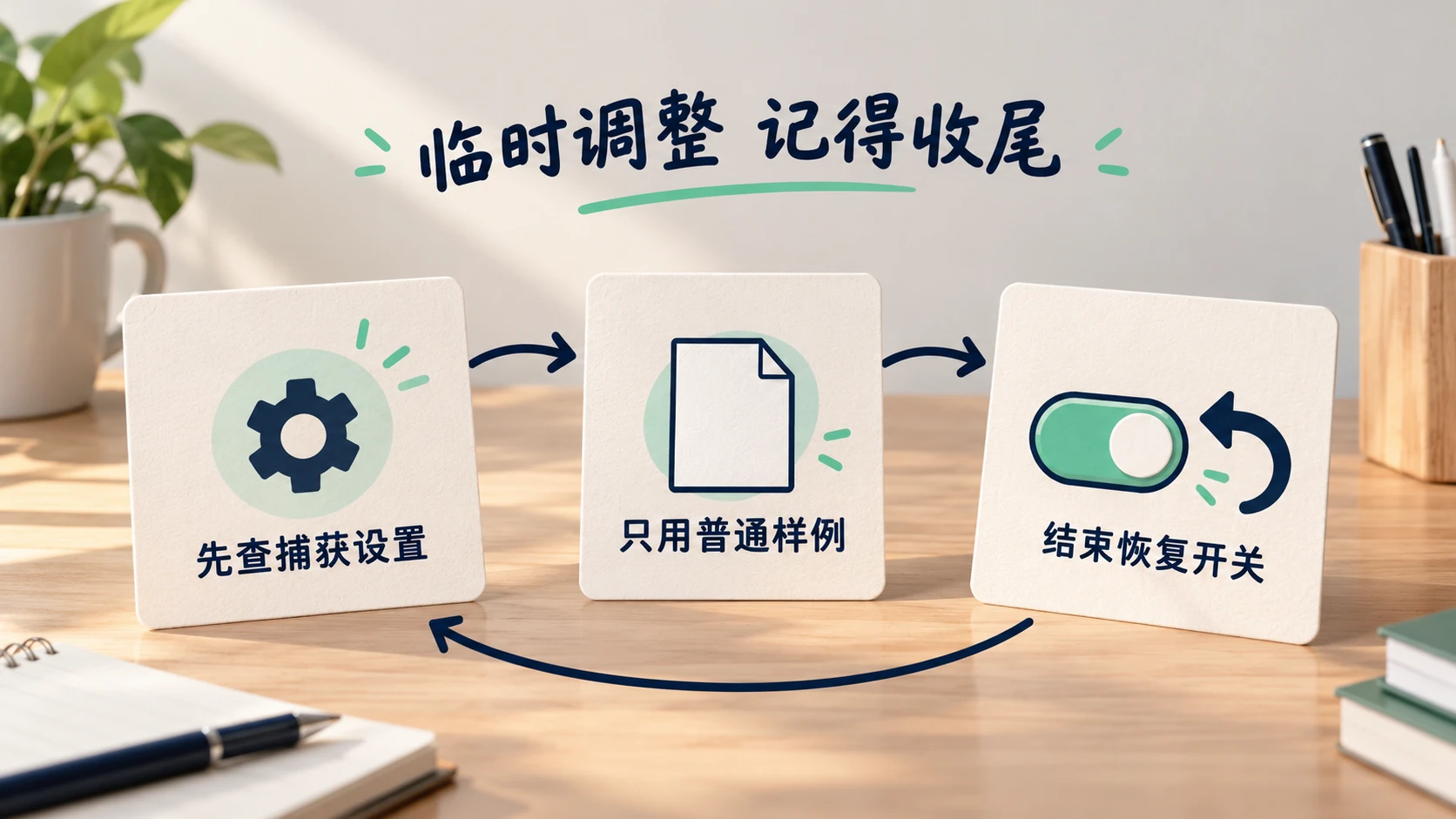
在确有需要且确认捕获环境后,临时关闭屏幕安全,阅读警告再确认,重复同一个动作,比较必要功能是否恢复。若没有改善,就将结果记为“这次调整未解决目标问题”,及时恢复原设置,转查对应工具或系统条件,不继续扩大修改范围。若改善,也仅说明该设备和动作的表现,不证明其他捕获渠道都受同样控制。
填写样例可为:“任务:让本人使用的放大工具读取普通样例;开启时:某一区域未显示;临时关闭后:可以完成阅读;Recall状态已由本人核对;任务结束:恢复屏幕安全,回到最近使用场景再次观察。”各项结果应由使用者实际填写;这里提供的是验收方式,不宣称已经测过某个型号或辅助工具。
恢复后检查两件事,而不只是关掉设置窗口
第一,重新进入Signal隐私设置,看目标开关是否已恢复;第二,再执行刚才用来观察的任务,确认当前表现与预期一致。手机则重新打开最近任务卡片检查遮挡,Windows则在普通样例上确认捕获限制。关闭设置页、退出截图工具,并不能代替开关状态本身的核对。
若临时生成了样例截图,放在明确的本地位置,核对它没有带入真实会话再决定留存或删除。实际聊天资料如何保存,与屏幕安全开关无关。需要整理大量既有附件,可看本站缓存、附件与备份的区别,不要把隐藏屏幕当成清理磁盘。
常见误判怎样排除
“我开了,对方怎么还能截图?”先确认对方正在自己的设备上操作;本机选项不提供这种远程控制。“手机隐藏了,电脑为什么能看见?”电脑是独立的运行端,需要按它的实际平台设置;可结合本站桌面和手机协同说明分别核对,不把一个端的结果扩展到另一个端。
“只截到了空白,是否说明内容已经删除?”不是。重新打开应用确认当前内容,截图能否捕获和消息是否存在是不同证据。若需要对外说明,可以写“本机捕获受屏幕安全限制”,不要误写成“聊天损坏”或“对方撤回”。最终有用的结果,是知道哪个位置受到保护、临时调整解决了哪一项任务,以及完成后已恢复哪些状态。